Tampilkan postingan dengan label HTML. Tampilkan semua postingan

Tutorial Terbaru Membuat Auto Followers Instagram dengan Script

15.27 0
Tutorial Membuat Auto Followers Instagram dengan Script 2018 - Ada yang ingin memulai bisnis sosial media ? ingin punya akun instagram dengan followers yang banyak ? tidak perlu khawatir gan, kalian bisa mewujudkan itu semua dengan tutorial yang akan admin berikan pada kesempatan kali ini. yak benar sekali, Tutorial Membuat Auto Followers Instagram dengan Script ini bisa menjadi salah satu langkah awal agan mewujudkan keinginan dalam keperluan sosial media.
autofollow ig

Kali ini admin akan menjelaskan bagaimana cara membuat sebuah panel sendiri, auto followers instagram, yang nantinya bisa agan gunakan dengan bijak. Admin sangat menyarankan bahwa tutorial ini bukanlah admin share secara bebas untuk digunakan seenaknya. Tapi ada beberapa ketentuan agar tidak ada yang merasa dirugikan. Salah satu hal yang penting adalah Hosting.

Ada banyak sekali pilihan hosting di google yang dapat agan pilah pilih terlebih dahulu, mana yang lebih cocok dengan kebutuhan agan sendiri. Berikut ini adalah beberapa referensi hosting yang cukup bagus, yaitu ada Hostinger, Niagahoster, dan lain - lain. Kalau begitu langsung saja menuju ke tutorial.
Tutorial
ig

1. Silahkan agan men-download script Auto Followers 2018 by InstaHit di sini ( link download )
2. Siapkan cPanel yang sudah agan buat dan upload script yang sudah di download tadi ke dalam cPanel hosting agan.
3. Buka Wizard Database MySQL atau fitur yang sejenis pada hosting agan.


4. Buatlah sebuah Database dengan mengisi semua kolom yang ada dan beri tanda ceklis pada semua kolom.


5. Buka PhpMyAdmin atau fitur sejenis pada hosting agan dan buka tab SQL.


6. Drag dan Drop file table.sql ke dalam kolom tersebut dan klik kirim.
7. Kembali ke File Manager dan buka Folder Application > Config lalu cari file mainconfig.sql 
8. Edit file tersebut seperti di bawah ini.


9. Ganti "user_user" dengan username berdasarkan Database yang tadi, "password" dengan password yang sesuai dengan Database, dan "user_db" dengan username Database.

Sekian tutorial yang bisa admin berikan, jika ada kendala atau beberapa pertanyaan silahkan tanyakan di kolom komentar. Kurang lebihnya mohon maaf, Terimakasih sudah berkunjung!

Cara Memasang Google Adsense Otomatis di Post Blog

17.25 0
Cara Memasang Google Adsense Otomatis di Post Blog - Kali ini, kita akan membahas mengenai cara memaksimalkan google adsense yang sudah bisa tayang/muncul di dalam blog. Untuk mendapatkan hasil dari adsense secara maksimal, diperlukan beberapa trik seperti menampilkan google adsense pada posting blog. Agar mempermudah, maka admin kali ini akan membagikan tutorial bagaimana agar google adsense pada post blog bisa dipasang secara otomatis menggunakan script HTML. Penasaran ? mari kita pelajari bersama.

google adsense

Apa saja  yang diperlukan dalam melakukan tutorial ini ? yang pasti kita memerlukan blog dan juga akun adsense yang sudah approve dan siap untuk dipasang. Untuk menggunakan trik dan tutorial ini sebaiknya kita memperhatikan terlebih dahulu dampak yang akan terjadi. Karena tidak semua iklan yang muncul di blog disukai oleh pengunjung. Namun, untuk mempertimbangkan hal tersebut, kita memerlukan beberapa survey yang bisa agan lakukan di blog agan.

google adsense

Mendapatkan approval dari Google Adsense bukanlah hal yang mudah. Pure akun dari blogger bahkan akan lebih sulit, namun tidak ada yang tidak mungkin jika kita tetap bekerja keras untuk mendapatkan hal yang terbaik. Selalu semangat, dan tidak menyerah!
Tutorial
1. Pertama, silahkan agan login ke blogger dan buka tema. Lalu edit template dan cari kode <data:post.body/> dengan menggunakan Ctrl+F. Jika ditemukan banyak kode tersebut, cari kode yang diapit oleh kode <b:if cond=’data:blog.pageType == &quot;item&quot;’>.

2. Lalu, ganti kode  <data:post.body/>  tersebut dengan kode dibawah ini.
<div expr:id='"ads1" + data:post.id'></div>
<div style="clear:both; margin:10px 0">
SCRIPT IKLAN ADSENSE SETELAH DIPARSE
</div>
<div expr:id='"ads2" + data:post.id'><data:post.body/></div>
<script type="text/javascript">
var obj0=document.getElementById("ads1<data:post.id/>");
var obj1=document.getElementById("ads2<data:post.id/>");
var s=obj1.innerHTML;
var t=s.substr(0,s.length/2);
var r=t.lastIndexOf(" ");
if(r>0) {obj0.innerHTML=s.substr(0,r);obj1.innerHTML=s.substr(r+1);}
</script>
3. Setelah itu, mari kita amati kode script tersebut. Silahkan agan buat unit adsense baru dan copy scriptnya lalu parse script adsense yang baru saja agan copy melalui link parse berikut ini Parse HTML.

4. Setelah diparse, copy hasil parse dan paste pada SCRIPT IKLAN ADSENSE SETELAH DIPARSE. Lalu simpan template dan lihat hasilnya.

google adsense

Ya itulah bagaimana Cara Memasang Google Adsense Otomatis di Post Blog yang pastinya mudah untuk dipraktikan oleh kita semua. Semoga artikel ini bermanfaat dan kita bisa lebih memaksimalkan pendapatan Adsense dengan cara sebaik - baiknya. Terus kunjungi blog advaster!

Cara Membuat Link Download Dengan Password di Blog

09.27 0
Cara Membuat Link Download Dengan Password di Blog - Update lagi tutorial blogger nih gan, bagi yang memiliki blog download yang ingin agar file yang di download lebih aman, admin punya tips dan trik yang bisa agan andalkan untuk memproteksi file tersebut. Link download pada blog download memanglah sangat penting, jika agan ingin membuat link tersebut private namun tetap bisa di download oleh orang - orang yang agan pilih, silahkan gunakan tutorial ini. Admin mendapatkan tutorial Membuat Link Download dengan proteksi berupa Password saat sedang surfing di google.

Cara Membuat Link Download Dengan Password di Blog

Terkadang file yang kita share harus dibuat lebih aman dari biasanya. Mengapa ? karena sekarang banyak pencurian file yang sering digunakan oleh blog yang tidak bertanggung jawab. Untuk menghindari serta mengantisipasi hal yang tidak diinginkan seperti itu, sebaiknya agan membuat link download dengan menggunakan password. Hal ini akan berdampak sangat baik bagi file agan, apalagi jika agan hanya ingin sharing link tersebut ke beberapa orang saja.
Tutorial Pemasangan
Pertama, silahkan agan masuk ke blogger dan seperti biasa pergi menuju template. Setelah itu agan copypaste script dibawah ini tepat diatas kode </head>
<style>
/*Downloadbutton*/
.whitebutton { margin:20px auto; padding:20px 0; width:200px; }
.whitebutton a { background:#fff; color:#666; display:block; font-size:17px; font-weight:700; font-family:'Arial',Verdana,sans-serif; height:50px; line-height:50px; text-align:center; text-decoration:none; text-transform:uppercase; width:200px; position:relative; z-index:2; }
.whitebutton a:before { content:'\f019'; font-family:FontAwesome; font-weight:normal; padding:8px; margin-left:-12px; margin-right:6px; }
.whitebutton span { background:#444; color:#fff; display:block; font-size:12px; font-family:'Arial',Verdana,sans-serif; height:40px; line-height:40px; text-align:center; width:200px; z-index:1; text-transform:uppercase; font-weight:bold; }
.whitebutton .up { background:#e25734; margin:-25px auto; opacity:0; border-radius:0 0 5px 5px; transform:translate(0,-50px); transition:350ms; }
.whitebutton .down { margin:-30px auto; opacity:0; border-radius:5px 5px 0 0; transform:translate(0,-50px); transition:350ms; }
.whitebutton .down:before { content:'\f14a'; font-family:FontAwesome; font-weight:normal; margin-right:6px; color:#aaa; }
.whitebutton:hover .up { opacity:1; transform:translate(0,0); }
.whitebutton:hover .down { opacity:1; transform:translate(0,-90px); }
.whitebuttondemo { margin:20px auto; padding:20px 0; width:200px; }
.whitebuttondemo a { background:#e25734; color:#fff; display:block; font-size:17px; font-weight:700; font-family:'Arial',Verdana,sans-serif; height:50px; line-height:50px; text-align:center; text-decoration:none; text-transform:uppercase; width:200px; position:relative; z-index:2; transition:350ms; }
.whitebuttondemo a:before { content:'\f002'; font-family:FontAwesome; font-weight:normal; padding:8px; margin-left:-12px; margin-right:6px; }
.whitebuttondemo a:hover { color:#fff; }
.whitebuttondemo span { background:#444; color:#fff; display:block; font-size:12px; font-family:'Arial',Verdana,sans-serif; height:40px; line-height:40px; text-align:center; width:200px; z-index:1; text-transform:uppercase; font-weight:bold; }
.whitebuttondemo .up { background:#444; margin:-25px auto; opacity:0; border-radius:0 0 5px 5px; transform:translate(0,-50px); transition:350ms; }
.whitebuttondemo:hover .up { opacity:1; transform:translate(0,0); }
</style>
<script src='https://rawgit.com/Brando07/seocips/newbe/seocips-pass.js' type='text/javascript'></script>
Kedua, agan save template dan sekarang masuk ke post agan untuk membuat link download nya. Sekarang copypaste script dibawah pada post agan sesuai keinginan agan, dimana saja letaknya.
<div class="whitebuttondemo">
<a href="javascript:decryptText('ca7voEsg')" >DOWNLOAD</a><br>
<span class="up">click to view</span></div>
<br>
<div class="whitebutton">
<a href="http://link.download.agan" target="_blank">Download</a><br>
<span class="up">click to begin</span><br>
<span class="down">1.6MB .rar</span></div>
Ketiga, belum selesai sampai disini gan. Sekarang agan cut script seperti diatas seperti yang ada dibawah ini, namun sebelumnya diingat !! untuk mengganti http://link.download.agan dengan link download milik agan yang sesungguhnya.
<div class="whitebutton">
<a href="http://link.download.agan" target="_blank">Download</a><br>
<span class="up">click to begin</span><br>
<span class="down">1.6MB .rar</span></div>
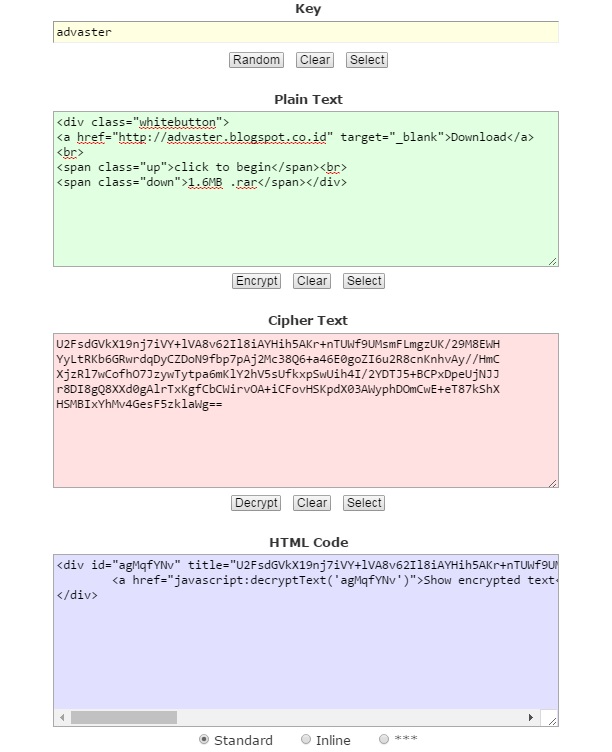
Keempat, agan masuk ke halaman disini untuk melanjutkan step. Sekarang agan masukan password untuk menggunakan halaman itu yaitu seocips. Lalu paste script yang tadi di cut seperti dibawah ini.

Encrypt Decrypt

NB : Untuk kolom KEY itu adalah lokasi untuk password silahkan masukkan password agan disana. Untuk kolom PLAIN TEXT adalah lokasi untuk script yang tadi sudah agan CUT masukkan disana. Jika sudah silahkan klik ENCRYPT pada PLAIN TEXT. Dan copypaste script dari HTML CODE.

Kelima, agan gabungkan script dari halaman tadi pada post yang tadi sudah agan siapkan scriptnya. Kurang lebih akan seperti dibawah ini.
<div class="whitebuttondemo">
<a href="javascript:decryptText('ca7voEsg')" >DOWNLOAD</a><br>
<span class="up">click to view</span></div>
<br>
<div id="agMqfYNv" title="U2FsdGVkX19nj7iVY+lVA8v62Il8iAYHih5AKr+nTUWf9UMsmFLmgzUK/29M8EWHYyLtRKb6GRwrdqDyCZDoN9fbp7pAj2Mc38Q6+a46E0goZI6u2R8cnKnhvAy//HmCXjzRl7wCofhO7JzywTytpa6mKlY2hV5sUfkxpSwUih4I/2YDTJ5+BCPxDpeUjNJJr8DI8gQ8XXd0gAlrTxKgfCbCWirvOA+iCFovHSKpdX03AWyphDOmCwE+eT87kShXHSMBIxYhMv4GesF5zklaWg==">
<a href="javascript:decryptText('agMqfYNv')">Show encrypted text</a>
</div>
NB : Sekarang adalah tahap terakhir, silahkan agan ganti KODE MERAH dengan KODE HIJAU. Silahkan copy KODE HIJAU dan paste pada KODE MERAH. Selesai silahkan agan save post nya dan lihat hasilnya.

Berikut tadi adalah tutorial nya, bagi yang penasaran ingin melihat seperti apa hasilnya silahkan menuju ke halaman disini. Sekian tutorial dari admin, jika masih bingung bisa tanyakan di kolom komentar. Terimakasih untuk seocips dan pengunjung yang sudah datang !

Cara Mengatasi Submit Sitemap Error pada Google Webmaster

09.12 0
Cara Mengatasi Submit Sitemap Error pada Google Webmaster - Selamat pagi gan, admin mau sharing pengalaman tentang membuat webmaster pada google. Dan kendalanya adalah saat ingin memasukan atau biasanya disebut submit sitemap pada google webmaster nya. Terdapat error yang manyatakan bahwa sitemap yang admin submit tidak bisa di lanjutkan oleh pihak google webmaster. Hal ini membuat admin merasa khawatir dan bingung akan hal ini, tetapi sekarang admin sudah mengetahui kenapa hal ini terjadi. Penasaran ? cekidot gan.
Cara Mengatasi Submit Sitemap Error pada Google Webmaster
Error pada saat kita memasukan atau submit sitemap pada google webmaster tersebut terjadi karena blog kita menggunakan fitur redirected custom feed atau yang sering kita tahu disebut Feedburner. Fitur inilah yang membuat google webmaster enggan melanjutkannya dan memberikan status error pada sitemap yang disubmit. Tapi hal ini masih bisa kita perbaiki dengan mengubah format sitemap yang tadinya agan pakai.

Untuk blog yang menggunakan fitur redirected custom feed, harus menggunakan rss feed sitemap tersendiri dan berbeda dari rss feed sitemap pada umumnya. Contohnya saja dengan menggunakan rss feed sitemap http://www.advaster.com/sitemap.xml nah itu adalah rss feed sitemap yang umum digunakan para blogger untuk memasukan atau submit sitemap blognya pada google webmaster. Namun bagi blogger yang menggunakan fitur redirected custom feed, agan harus menggunakan sitemap dibawah ini.

Sitemap Redirected Custom Feed
http://www.advaster.com/sitemap.xml?redirect=false&start-index=1&max-results=100 
Kurang lebih seperti itu gan, admin akan jelaskan sedikit mengenai rss feed khusus untuk blog redirected custom feed. Untuk sitemap.xml itu tetap kode yang biasa digunakan atau umum, agan juga bisa ganti dengan feed umum lainnya. Untuk redirected=false itulah kode yang wajib digunakan agar tidak terjadi redirected lagi. max-results=100 adalah untuk maksimalnya posting yang akan disubmit pada google webmaster sitemap.

Sekian tutorial yang bisa admin berikan, semoga bermanfaat gan. Terimakasih.

Cara Memasang Komentar Disqus Pada Blog SeoFriendly Valid HTML5

08.51 0
Tutorial Cara Memasang Komentar Disqus Pada Blog SeoFriendly Valid HTML5 - Update tutorial blogger nih, admin mau share tutorial mengganti komentar blog dengan menggunakan komentar disqus yang sekarang sudah sangat terkenl. Banyak blog mastah yang sudah menggunakan komentar disqus seperti KangIsmet, ArlinaDesign, dan masih banyak lagi. Apa yang membuat mastah mengganti komentar blogger menggunakan komentar disqus ? mungkin karena fitur yang diberikan oleh disqus sendiri. Penasaran seperti apakah komentar disqus ?
Cara Memasang Komentar Disqus Pada Blog SeoFriendly Valid HTML5
Disqus adalah platform komunitas jaringan yang digunakan oleh ratusan ribu situs di seluruh web. Dengan Disqus, website Anda keuntungan komentar sistem kaya fitur lengkap dengan integrasi sosial jaringan, administrasi dan moderasi maju pilihan, dan fungsi masyarakat lainnya yang luas. Yang paling penting, dengan memanfaatkan Disqus, Anda terus-menerus memasukkan ke jaringan komunitas web-lebar kami, menghubungkan jutaan pengguna global untuk blog atau media besar kecil hub Anda.

Itu adalah sedikit deskripsi dari website resmi milik disqus, yang bisa admin jelaskan adalah bagaimana agar pemasangan disqus komentar ini bisa seo friendly dan dapat valid html5. Untuk membuat suatu objek menjadi valid html5 tidaklah mudah bagi para pemula, maka dari itu admin akan menjelaskan pemasangannya secara detail.
Tutorial Pemasangan
Pertama agan masuk ke blogger, template, dan edit html. Sebelumnya agan harus sudah mendaftarkan blog agan pada website disqus klik disini. Selanjutnya agan copypaste script dibawah ini tepat diatas kode </body>
<script type='text/javascript'>
    var disqus_shortname = &#39;USERNAME_DISQUS_BLOG_AGAN&#39;;
    var disqus_blogger_current_url = &quot;<data:blog.canonicalUrl/>&quot;;
    if (!disqus_blogger_current_url.length) {
        disqus_blogger_current_url = &quot;<data:blog.url/>&quot;;
    }
    var disqus_blogger_homepage_url = &quot;<data:blog.homepageUrl/>&quot;;
    var disqus_blogger_canonical_homepage_url = &quot;<data:blog.canonicalHomepageUrl/>&quot;;
</script>
<b:if cond='data:blog.pageType == &quot;item&quot;'>
    <script type='text/javascript'>
        (function() {
            var bloggerjs = document.createElement(&#39;script&#39;);
            bloggerjs.type = &#39;text/javascript&#39;;
            bloggerjs.async = true;
            bloggerjs.src = &#39;//&#39;+disqus_shortname+&#39;.disqus.com/blogger_item.js&#39;;
            (document.getElementsByTagName(&#39;head&#39;)[0] || document.getElementsByTagName(&#39;body&#39;)[0]).appendChild(bloggerjs);
        })();
     </script>
</b:if>
    <script type='text/javascript'>
        (function() {
            var bloggerjs = document.createElement(&#39;script&#39;);
            bloggerjs.type = &#39;text/javascript&#39;;
            bloggerjs.async = true;
            bloggerjs.src = &#39;//&#39;+disqus_shortname+&#39;.disqus.com/blogger_index.js&#39;;
            (document.getElementsByTagName(&#39;head&#39;)[0] || document.getElementsByTagName(&#39;body&#39;)[0]).appendChild(bloggerjs);
        })();
    </script>
Kedua agan harus membuat komentar blog tidak muncul ketika komentar disqus akan muncul. Hal ini agar tidak ada double comment. Cari kode #comments dan tambahkan display: none; nantinya akan menjadi seperti dibawah ini.
#comments {
  display: none;
  kode: kode;
  kodex: kodex;
  kodexx: kodexx;
}
Hiraukan kode, kodex, dan kodexx itu hanyalah perumpamaan kode css lainnya yang ada pada css comments. Selesai tinggal agan save dan lihat hasilnya. Jika agan merasa ada masalah dalam pemasangan komentar disqus agan bisa tanyakan pada admin melalui kolom komentar. Terimakasih